跳至工作區

免登入,先免費用 AI 去一次

拖入照片,看著 AI 把浮水印遮住的畫面重新畫回來。第一次免費,無須註冊。

可免費 AI 去浮水印 1 次

拖入圖片,交給 AI 清掉浮水印

未登入時一次一張 —— 這就是你的免費 AI 去浮水印額度。

JPG · PNG · WebP20 MB

手邊沒有圖片?

  • 首次 AI 去浮水印免費,無須綁卡、無須註冊
  • 你的檔案不會用於模型訓練,並會自動刪除
  • 未登入可直接處理一張,登入後支援批次

看看真實照片的效果

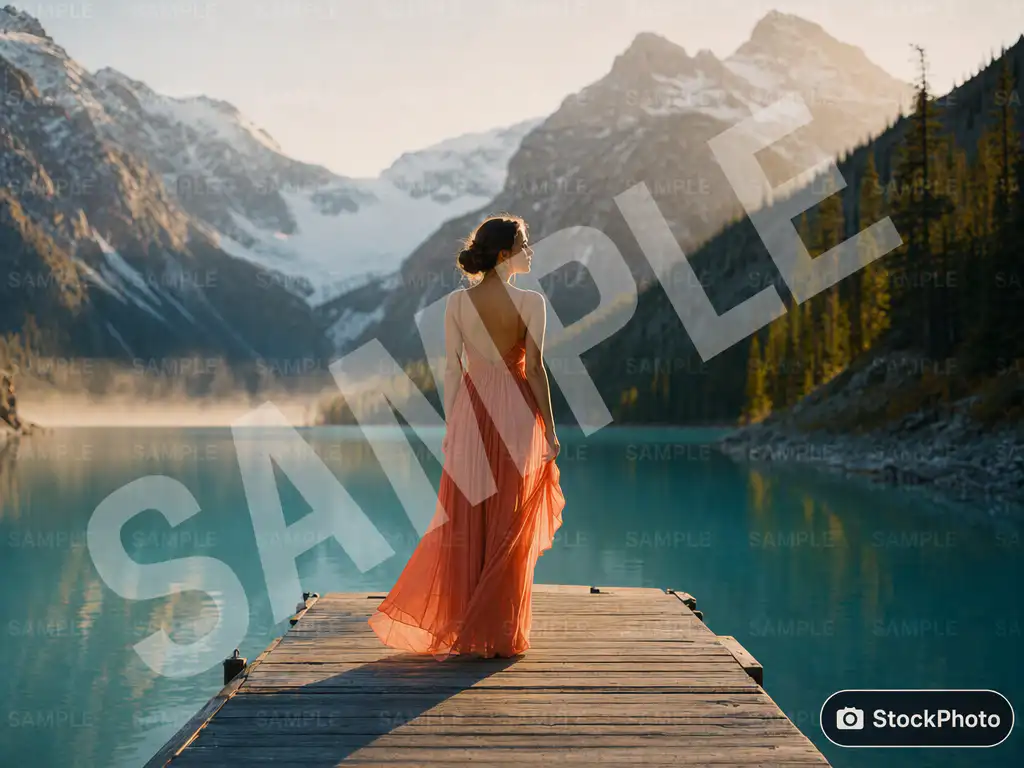
拖動手柄對比。範例圖為本示範產生。

拖動手柄對比。範例圖為本示範產生。
拖動手柄對比。範例圖為本示範產生。

專門對付難處理的狀況

AI 把浮水印遮住的地方重建出來

平鋪浮水印、斜向文字、角標 logo 都能去掉,下方的紋理由模型重新生成 —— 不是打上馬賽克,也不是糊一塊色塊蓋住。花錢之前,先自己拖動對比條仔細看。

先看到結果,再決定

第一張圖的前後對比無須登入即可檢視。除了下載檔案本身,沒有任何東西藏在註冊牆後面。

批次處理不用盯著

登入後可直接拖入整個資料夾。每張圖各自顯示進度,其中一張失敗不會影響其餘。

壓縮是真的免費

不耗點數、輸出不加浮水印,登入後張數不限。通常能小 60–95%。

用多少付多少

點數永不過期,也沒有訂閱。AI 去一次浮水印消耗 10 點。

圖片壓縮免費

不耗點數,輸出不加任何東西。用 Google 登入(同樣免費)即可一次批次壓縮。

免費

常見問題

第一次真的免費嗎?

是的 —— 每個瀏覽器可免費 AI 去浮水印一次,不用註冊也不用綁卡。處理完會立刻看到成品;只有下載檔案時才需要用 Google 登入,而剛處理好的那張圖會一起轉到你的帳戶裡。

AI 是怎麼去掉浮水印的?

生成式模型先辨識出疊加的浮水印,再把它下方的畫面重建出來 —— 預測浮水印遮住的紋理、邊緣與漸層。所以結果保留了細節,而不是留下一塊模糊或複製貼上的補丁。密集浮水印壓在細緻紋理上是最難的狀況,這也正是我們讓你先對比、再付費的原因。

為什麼登入前只能處理一張?

免費額度是每個瀏覽器一次 AI 去浮水印,所以未登入時選圖上限就是一張 —— 否則你會湊出一批根本跑不起來的圖。用 Google 登入是免費的,登入後立刻提升到去浮水印每批 12 張、壓縮每批 40 張。

我的圖片會怎麼處理?

上傳的圖片僅用於產生你要的結果,之後自動刪除。原圖不保留,結果會自行到期,上傳的任何內容都不會用於訓練任何模型。

為什麼壓縮免費,AI 去浮水印卻要收費?

壓縮在我們自己的伺服器完成,成本極低。去浮水印每張圖都要呼叫付費的生成式 AI 模型,所以用點數計價來支應這部分成本。

支援哪些格式?

AI 去浮水印支援 JPG、PNG、WebP,單張最大 20 MB。壓縮另外支援 AVIF、SVG、TIFF,單張最大 25 MB。

點數會過期嗎?

不會。點數是一次性購買,沒有訂閱,也沒有有效期限。

壓縮能把圖片縮小多少?

多數照片能縮小 60–95%,壓縮強度可以在 1 到 10 之間自己選,預設是 5 級。壓縮免費、不加浮水印,也絕不會輸出比原圖更大的檔案:已經壓到極限的圖會原樣保留。

AI 圖片去浮水印 — 免登入免費試一次 | EzImageTool